在Android系統廣闊的應用生態中,如何從海量軟件中挑選出真正提升效率、優化體驗的必備工具,是每位用戶都需要面對的課題。實用,是衡量軟件價值的核心標準。它們并非功能最炫酷或界面最華麗的,而是那些能無縫融入日常生活與工作流程,解決實際問題,讓手機從通訊娛樂設備轉變為得力助手的應用。
效率與管理類是實用軟件的基石。一款優秀的文件管理器(如Solid Explorer或CX File Explorer)能讓你高效地管理手機存儲,輕松進行文件分類、壓縮與分享。而強大的剪貼板管理工具(如Clipboard Manager)則能記住你復制過的多條內容,實現快速粘貼與調用,極大提升文字處理效率。對于需要多任務處理的用戶,分屏與懸浮窗增強軟件或系統自帶的多任務功能,能讓你在同一屏內并行處理聊天、查閱資料、觀看視頻等多種操作。
系統優化與工具類軟件則確保手機持久流暢。輕量級的清理工具(如SD Maid的部分功能)可以幫助清理應用緩存和殘留文件,釋放存儲空間。一款可靠的網絡工具(如PingTools)能幫助診斷網絡連接問題,而自動化工具(如Tasker,學習成本較高但功能強大)則能根據時間、位置等條件自動執行一系列操作,如連接特定Wi-Fi后調低媒體音量,真正實現手機的智能化管理。
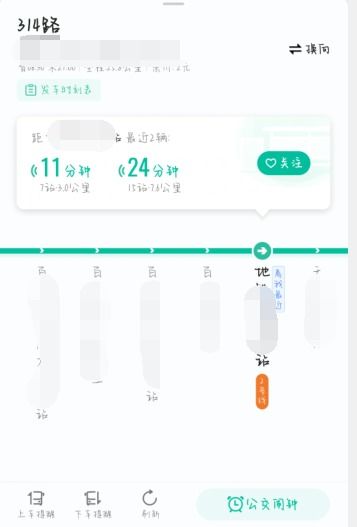
生活與服務類應用直接關乎日常便利。本地化的生活服務聚合平臺(如支付寶、微信,或各城市自有APP)集成了公交出行、生活繳費、政務服務等多種功能。在出行方面,地圖導航(如高德地圖、百度地圖)及其衍生的實時公交查詢功能已不可或缺。對于居家生活,智能家居控制中樞(如米家、天貓精靈)可以將手機變成所有智能設備的遙控器。一款聚合了多個新聞資訊源或RSS訂閱器的閱讀應用,能幫助你高效獲取信息,避免在多個APP間頻繁切換。
選擇軟件時,應始終堅持“服務生活,注重實用”的原則:優先考慮那些需求明確、能解決特定痛點的應用;關注其權限請求是否合理,保護個人隱私;并留意其更新頻率與用戶口碑。一個精心挑選的、由實用軟件組成的“數字工具箱”,將使你的Android設備發揮出最大潛能,真正成為提升生活品質和工作效率的可靠伙伴。