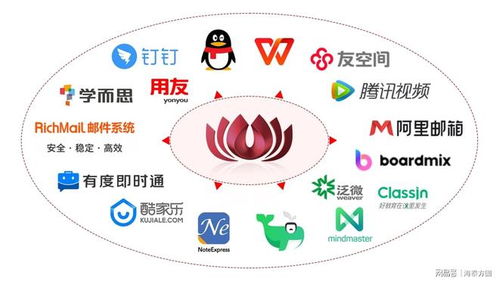
鴻蒙生態迎來重要里程碑——海泰瀏覽器的深度適配與全面支持。這不僅標志著國產操作系統在關鍵軟件服務領域取得突破性進展,更象征著中國科技產業在自主創新道路上的一次關鍵“破界”與集體“騰飛”。
作為鴻蒙生態的新成員,海泰瀏覽器并非簡單的功能移植,而是針對鴻蒙系統特性進行了深度優化與重構。它充分利用了鴻蒙分布式能力,實現了跨設備的無縫瀏覽體驗。例如,用戶在手機上瀏覽的網頁,可以一鍵流轉至平板或智慧屏繼續查看,任務接續自然流暢。其高性能內核確保了頁面加載速度和渲染效率,在復雜網頁和Web應用場景下表現優異,為用戶提供了穩定、快速、安全的瀏覽環境。這有效填補了鴻蒙生態在核心第三方瀏覽器領域的空白,增強了操作系統的實用性和競爭力。
“破界”之涵義,在此體現為雙重突破。其一,是技術路徑的破界。海泰瀏覽器與鴻蒙的融合,展示了中國軟件企業脫離傳統技術依賴,基于自主操作系統打造核心應用的決心與能力。它打破了長久以來國產操作系統生態建設中“有系統、缺應用”的窘境,尤其是在瀏覽器這類“入口級”基礎軟件上實現了自主可控。其二,是產業協作的破界。此次合作深化了硬件、操作系統、核心應用軟件之間的協同創新模式,推動了從底層芯片到上層應用的全產業鏈條整合,為國產軟硬件生態的共榮發展樹立了典范。
而“騰飛”則預示著鴻蒙生態乃至整個國產基礎軟件領域即將進入加速發展階段。海泰瀏覽器的加入,如同為鴻蒙生態注入了一劑強心針,將吸引更多開發者關注并加入鴻蒙生態的建設。一個健康、繁榮的生態系統,必須擁有豐富且高質量的應用矩陣。核心工具的完善,能極大降低用戶和開發者的遷移門檻,提升生態吸引力。從更宏觀的視角看,這是中國數字經濟底座自主化征程中的關鍵一步,對于保障國家網絡信息安全、掌握數字發展主動權具有深遠戰略意義。
里程碑亦是新起點。鴻蒙生態的壯大仍需在應用豐富度、開發者支持、市場認可度等多方面持續耕耘。海泰瀏覽器也需在后續迭代中,不斷聆聽用戶反饋,深化與鴻蒙系統的融合,探索如AI智能瀏覽、隱私增強保護等創新功能。
以海泰瀏覽器等優質應用的成功適配為引擎,國產操作系統必將進一步打破生態壁壘,在全球化競爭中展翅騰飛。這不僅是技術產品的勝利,更是中國科技創新體系協同作戰能力的集中展現,為全球信息技術格局的多元化發展貢獻了重要的東方力量。